
Nový nebo použitý iPhone je doma. Krabice otevřená. Telefon nabitý. A teď? "Jak dostanu všechno z toho starého?"
Dobrou zprávou je, že tohle Apple vyřešil lépe než kdokoliv jiný. Funkce Quick Start zvládne přenést fotky, zprávy, aplikace, hesla i nastavení bezdrátově. A většinou za méně než 15 minut. Žádný iTunes. Žádný zálohovací software. Stačí dát oba telefony k sobě.
Tady je přesný postup.
Co budete potřebovat?
- Starý iPhone s iOS 12.4 nebo novějším (funguje pro naprostou většinu modelů)
- Nový iPhone nabitý alespoň na 50 % (nebo zapojený do nabíječky)
- Wi-Fi připojení
- Asi 15–30 minut – záleží na množství dat
Tip: Pokud máte přes 50 GB fotek a videí, klidně telefony nechte přenášet přes noc. Nemusíte u toho sedět.
Krok 1: Zapněte nový iPhone a dejte ho k starému
Zapněte nový iPhone. Hned po spuštění uvidíte průvodce nastavením. Postupujte, dokud se neobjeví obrazovka "Rychlý start" (Quick Start).
V tuto chvíli vezměte starý iPhone a dejte ho blízko toho nového. Oba telefony musí být poblíž sebe – ideálně do 10 cm.
Na starém iPhonu by se měla automaticky zobrazit nabídka: "Nastavit nový iPhone". Klepněte na Pokračovat.
Krok 2: Naskenujte animaci
Na novém iPhonu se zobrazí pohyblivá animace – kruhový vzor. Namíříte na ni fotoaparát starého iPhonu a zachytíte ho do rámečku.
Tímto krokem se oba telefony spárují. Je to chytré a funguje to spolehlivě.
Pokud kamera ze zdravotních důvodů nefunguje nebo máte problém se snímáním, nabídne se možnost ručního párování přes kód. Stačí zadat šestimístný kód, který se zobrazí na starém iPhonu.
Krok 3: Ověřte přístup Face ID / Touch ID
Nový iPhone vás požádá o zadání kódu starého iPhonu. Tím ověří, že skutečně přenášíte svá data a ne cizí.
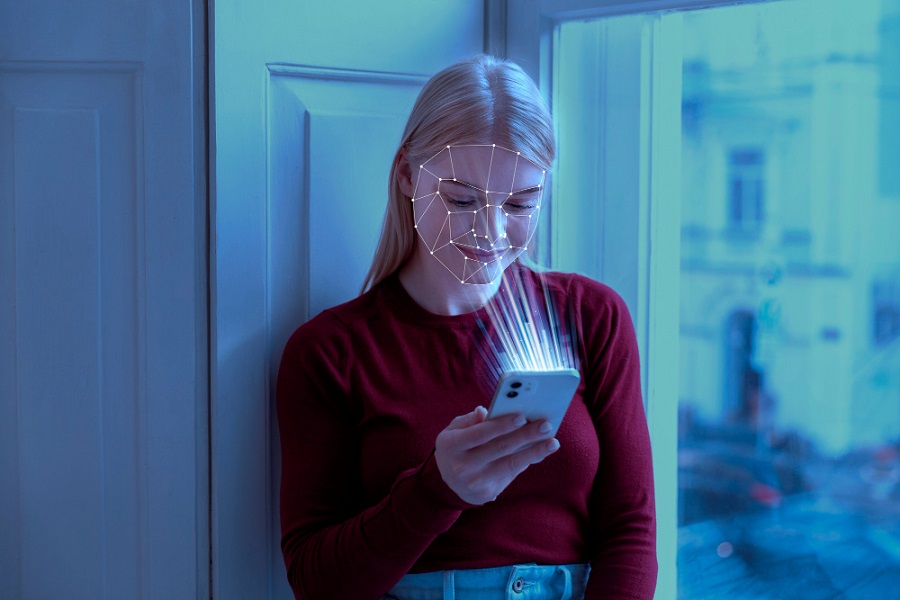
Poté nastavíte Face ID nebo Touch ID na novém telefonu. Stačí postupovat podle pokynů na obrazovce – celý proces trvá asi 30 sekund.
Krok 4: Vyberte, co chcete přenést
Teď přijde ta důležitá otázka: chcete přenést přímo ze starého iPhonu (bezdrátově přes přímé připojení mezi telefony), nebo chcete obnovit ze zálohy iCloud?
- Přímý přenos ze zařízení – rychlejší, nepotřebuje zálohu v cloudu, přenáší vše včetně dat aplikací
- Obnovení z iCloud – praktické, pokud nemáte oba telefony k dispozici najednou
Pro naprostou většinu lidí doporučujeme přímý přenos. Je nejjednodušší a nejúplnější.
Krok 5: Nechte to běžet
Nový iPhone začne přijímat data. Na obrazovce uvidíte odhadovaný čas dokončení.
Telefony neoddalujte a nechte je připojené ke stejné Wi-Fi. Pokud máte doma pomalé připojení, přenos může trvat déle – ale není potřeba u toho stát.
Starý iPhone mezitím klidně nabijte. Obě zařízení by měla mít během přenosu dostatek energie.
Krok 6: Dokončení a přihlášení k Apple ID
Jakmile přenos skončí, nový iPhone vás vyzve k přihlášení Apple ID heslem. Tím aktivujete iCloud, App Store, iMessage a vše ostatní.
Aplikace se stáhnou automaticky na pozadí – nemusíte je hledat ani instalovat ručně. Zprávy, fotky, kontakty, kalendář – vše bude na místě.
Co Quick Start nepřenese?
Buďme upřímní, aby vás nic nepřekvapilo:
- Hesla z aplikací třetích stran (Spotify, Netflix, bankovní aplikace apod.) budete muset zadat znovu – ale pokud máte Klíčenku iCloud zapnutou, většina hesel se přenese automaticky
- Autentizátory (Google Authenticator, Microsoft Authenticator) – jejich zálohu musíte ošetřit zvlášť v nastavení příslušné aplikace
- Data z aplikací bez iCloud zálohy (vzácné u běžných aplikací)
Pokud máte bankovní nebo firemní aplikace s dvoufaktorovým ověřením, věnujte jim pozornost před přenosem. Ušetříte si starost.
Tip navíc: Co se starým iPhonem?
Přenos je hotový, starý iPhone leží na stole. Co s ním?
Doporučujeme ho smazat a vymazat přes Nastavení → Obecné → Přenést nebo resetovat iPhone → Smazat veškerý obsah. Tím se odhlásí z iCloudu a telefon je připravený pro dalšího uživatele.
A pokud ho chcete prodat nebo vyměnit – v jablkoshop.cz rádi pomůžeme. Používáme Apple produkty dál a vy za ně můžete dostat zpět část investice.
Ještě nemáte nový iPhone?
Máme nové i prověřené použité kusy se zárukou. Osobně v Jaroměři nebo poštou.
iPhone 17 · iPhone 16 · iPhone 15 · všechny iPhony · kryty, skla a nabíječky
Nevíte, který vybrat? Pomůže srovnání všech iPhonů v tabulce.
Shrnutí: celý postup na jednu stránku
- Zapněte nový iPhone, dojděte k obrazovce Rychlý start
- Přiložte starý iPhone – na starém klepněte Pokračovat
- Naskenujte animaci fotoaparátem starého iPhonu
- Zadejte kód starého iPhonu, nastavte Face ID / Touch ID
- Vyberte přímý přenos ze zařízení
- Nechte telefony přenášet data – nelze rychleji
- Přihlaste se Apple ID – hotovo!
Quick Start funguje pro přechod mezi jakýmikoliv iPhony – ze starého SE na 17e, z dvanáctky na nový model, klidně i z Androidu (tam Apple nabízí speciální aplikaci Move to iOS).
Pokud si nejste jistí nebo narazíte na problém, napište nám. U nás v jablkoshop.cz vám s přenosem dat rádi pomůžeme. Ozvěte se nám.